蛋蛋模拟器Switch版官方下载地址、全面使用指南及资源管理高效技巧,助你价值最大化
在数字娱乐日益丰富的今天,模拟器成为了连接经典游戏与现代设备的桥梁,蛋蛋模拟器以其强大的兼容性和丰富的游戏资源,成为了众多Switch游戏爱好者的首选,本文将详细介绍蛋蛋模拟器Switch的下载地址、使用方法,探讨其在资源管理中的重要性,提供高效管理和使用的技巧,分析资源浪费的常见原因及避免策略,并最终总结如何最大化其使用价值。
一、蛋蛋模拟器Switch下载地址与使用方法在资源管理中的重要性
下载地址
要获取蛋蛋模拟器Switch版,玩家可以通过以下途径:
1、官方渠道:访问蛋蛋模拟器官方网站,在首页找到Switch版下载专区,按照提示进行下载安装,这是最为安全、稳定的方式,能够确保玩家获得最新版本的模拟器。
2、第三方平台:在一些游戏资源分享平台,如论坛、软件园等,也能找到蛋蛋模拟器的Switch版下载链接,但请务必选择可信赖的平台,以确保文件的安全性和稳定性。
使用方法
下载并安装好蛋蛋模拟器Switch版后,玩家可以按照以下步骤开始使用:
1、基本设置:打开软件,按照提示进行基本设置,如兼容性选项等。
2、浏览游戏资源:在模拟器中,玩家可以浏览并下载丰富的游戏资源,请确保选择适合Switch版本的游戏文件,通常以NSP或XCI格式提供。
3、安装游戏:下载完成后,在模拟器中选择安装游戏,安装过程简单易行,按照界面提示进行操作即可。
4、开始游戏:安装完成后,玩家可以在模拟器中看到已安装的游戏列表,选择想玩的游戏,点击进入游戏界面,在游戏界面中,玩家可以根据自己的喜好进行游戏设置,如画质、音效等。
在资源管理方面,蛋蛋模拟器的重要性体现在以下几个方面:
1、游戏资源管理:通过蛋蛋模拟器,玩家可以方便地管理自己的游戏资源,包括下载、安装、卸载等操作。
2、时间管理:模拟器允许玩家在移动设备上随时随地享受Switch游戏的乐趣,从而更加灵活地安排游戏时间。
3、存储空间管理:玩家可以根据需要选择安装或卸载游戏,以优化存储空间的利用。
二、高效管理和使用蛋蛋模拟器Switch的技巧
1、优化设置
GPU驱动设置:根据手机性能选择合适的GPU驱动设置,以提升游戏运行效果。
全屏显示和HD震动:根据个人喜好开启或关闭全屏显示和HD震动功能。
磁盘着色器缓存:如果游戏频繁闪退或无法进入,可以尝试关闭磁盘着色器缓存并清理缓存后再尝试。
2、游戏文件管理
自动扫描:建议使用自动扫描功能来设置数据包和游戏包的位置,省心省力。
手动设置路径:如果游戏文件单独存放在某个文件夹中,可以手动设置路径来添加游戏。
3、社区互动与资源分享
加入官方群组:在官方群组中,玩家可以获取最新的游戏资源、补丁和攻略,还可以与其他玩家交流心得。
分享游戏存档:利用蛋蛋模拟器自带的云存档功能,玩家可以备份和分享自己的游戏存档,方便在不同设备间切换。
4、硬件兼容性
手机配置要求:蛋蛋模拟器对手机配置有一定的要求,建议至少使用骁龙855或更高配置的安卓手机,并确保系统为安卓10及以上版本。
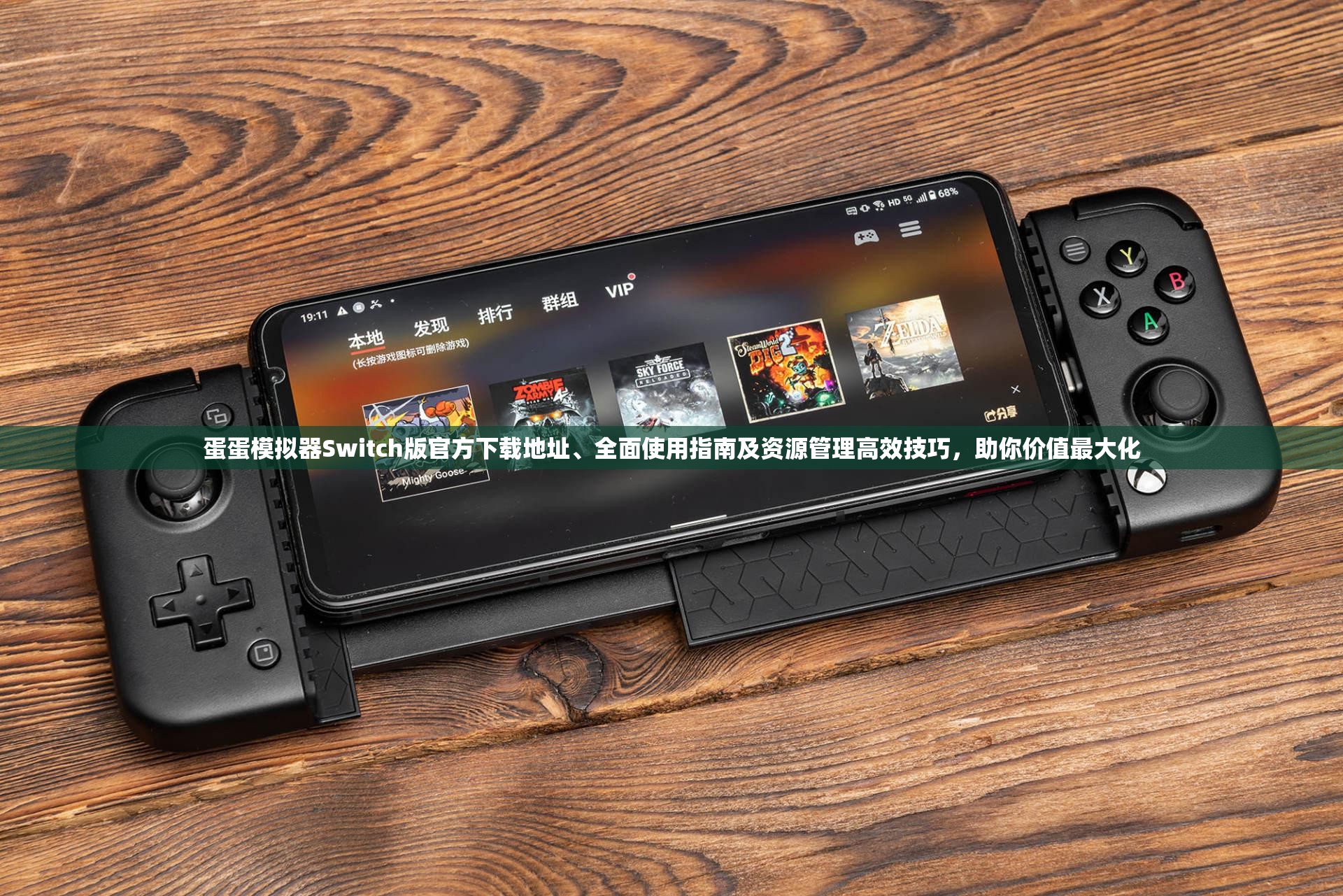
手柄支持:部分游戏中需要使用手柄进行操作,蛋蛋模拟器支持多种手柄类型,如GameSir-X2等。
三、资源浪费的常见原因及避免策略
常见原因
1、盲目下载:玩家在没有明确游戏需求的情况下盲目下载游戏资源,导致存储空间浪费。
2、不合适的设置:未根据手机性能和个人喜好进行合适的设置,导致游戏体验不佳。
3、缺乏管理:未对游戏资源进行有效管理,如未及时卸载不再玩的游戏等。
避免策略
1、明确游戏需求:在下载游戏前,先明确自己的游戏需求,避免盲目下载。
2、优化设置:根据个人喜好和手机性能进行合适的设置,以提升游戏体验。
3、定期管理:定期对游戏资源进行清理和管理,如卸载不再玩的游戏、清理缓存等。
四、总结如何在游戏中最大化蛋蛋模拟器Switch下载地址与使用的价值
要最大化蛋蛋模拟器Switch的价值,玩家需要做到以下几点:
1、选择合适的下载渠道:确保从官方或可信赖的第三方平台下载模拟器,以保证文件的安全性和稳定性。
2、优化设置与管理:根据个人喜好和手机性能进行合适的设置,并定期对游戏资源进行清理和管理。
3、积极参与社区互动:加入官方群组,与其他玩家交流心得、分享资源,共同提升游戏体验。
4、合理利用硬件资源:根据手机配置选择合适的游戏和设置,确保游戏流畅运行。
文末附加问题解答
问题:如何在蛋蛋模拟器中设置数据包并开始游戏?
解答:
1、下载并安装蛋蛋模拟器:从官方或可信赖的第三方平台下载并安装蛋蛋模拟器。
2、打开模拟器并设置数据包:打开模拟器后,根据提示设置数据包位置,数据包会存放在手机的根目录下的SwitchDroid文件夹中,玩家需要确保数据包已正确解压并放置在指定位置。
3、添加游戏:在模拟器中选择“添加游戏”选项,然后浏览到存放游戏ROM文件的文件夹(通常为XCI或NSP格式),选择想要添加的游戏并点击“确定”。
4、开始游戏:添加完成后,玩家可以在模拟器中看到已安装的游戏列表,选择想要玩的游戏并点击进入游戏界面,在游戏界面中,玩家可以根据自己的喜好进行游戏设置如画质、音效等,然后开始游戏。
通过以上步骤,玩家就可以在蛋蛋模拟器中成功设置数据包并开始游戏了,希望这篇指南能够帮助玩家更好地利用蛋蛋模拟器享受Switch游戏的乐趣。


