如何在Chrome浏览器中使用屏蔽广告插件提升浏览体验?全面解析屏蔽广告插件的安装与使用技巧
如何在 Chrome 浏览器中使用屏蔽广告插件提升浏览体验?全面解析屏蔽广告插件的安装与使用技巧
在当今互联网时代,广告无处不在,它们频繁出现在我们浏览网页的过程中,不仅影响了页面的加载速度,还可能干扰我们的阅读体验。为了能更畅快地享受网络浏览,屏蔽广告插件成为了众多用户的首选。将详细介绍如何在 Chrome 浏览器中使用屏蔽广告插件,以及相关的安装与使用技巧,帮助大家提升浏览体验。
我们来了解一下为什么需要使用屏蔽广告插件。广告对于网站来说是一种重要的盈利方式,但过多的广告却给用户带来了诸多不便。大量的弹窗广告、浮动广告、视频广告等不仅会占用系统资源,导致页面加载缓慢,还可能含有恶意代码,对电脑安全构成威胁。一些烦人的广告还会打断我们的阅读思路,影响阅读的连贯性和专注度。使用屏蔽广告插件可以有效地减少这些干扰,让我们能够更加专注于网页的内容本身。
Chrome 浏览器是目前全球使用最广泛的浏览器之一,其丰富的插件生态系统为我们提供了众多可供选择的屏蔽广告插件。以下是一些比较受欢迎的屏蔽广告插件:
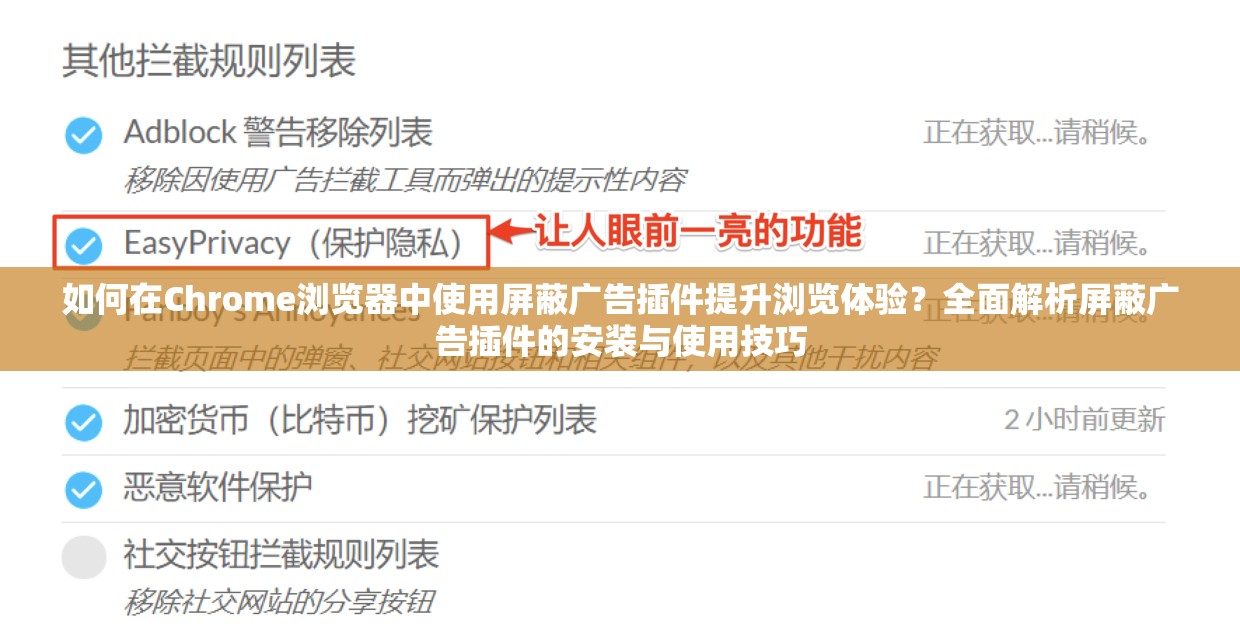
AdBlock:这是一款非常知名且功能强大的屏蔽广告插件。它可以有效地过滤掉各种类型的广告,包括弹窗广告、视频广告、横幅广告等。安装后,在浏览网页时几乎看不到广告的踪影,极大地提升了浏览速度和体验。AdBlock 还具有自定义过滤规则的功能,用户可以根据自己的需求对特定的广告进行屏蔽或放行。
uBlock Origin:与 AdBlock 类似,uBlock Origin 也是一款备受推崇的屏蔽广告插件。它具有高效的广告过滤能力,并且资源占用较低。相比 AdBlock,uBlock Origin 在过滤效果和性能方面表现更为出色,同时也支持自定义规则设置。
NoScript:除了屏蔽广告,NoScript 还注重浏览器的安全性。它可以控制网页上脚本的执行,防止恶意脚本对系统造成损害。通过只允许信任的脚本运行,NoScript 提供了更高的安全性保障。
安装屏蔽广告插件非常简单。打开 Chrome 浏览器,在地址栏输入“chrome://extensions/”进入插件管理页面。然后,在页面右上角打开“开发者模式”开关,使其处于启用状态。接下来,就可以将下载好的插件文件(通常是以.crx 为扩展名)直接拖放到插件管理页面中,系统会自动识别并安装插件。安装完成后,插件会在浏览器的工具栏上显示相应的图标,点击即可启用屏蔽功能。
在使用屏蔽广告插件时,我们还可以根据自己的需求进行一些设置和调整。例如,可以设置过滤的级别,一般有严格、中度、宽松等选项,根据不同的网站和个人喜好进行选择。对于一些特定的网站,如果希望允许其显示广告,我们可以将其添加到白名单中,以免误屏蔽。一些插件还提供了实时更新过滤规则的功能,以确保能够及时屏蔽最新出现的广告。
需要注意的是,屏蔽广告插件也可能会对一些网站的正常功能产生影响。一些网站可能依赖广告收入来维持运营,如果广告被完全屏蔽,可能会导致网站的收入减少,进而影响其服务质量和内容更新。在使用屏蔽广告插件时,我们应该尽量选择那些对网站影响较小的插件,并尊重网站的运营模式。
虽然屏蔽广告插件可以提升浏览体验,但也不能完全依赖它。我们仍然需要保持对网络安全的警惕,避免访问一些不安全的网站,以免遭受恶意软件的攻击。也要关注合法广告的存在,它们为我们提供了一些有价值的信息和服务。
在 Chrome 浏览器中使用屏蔽广告插件是提升浏览体验的一种有效方式。通过选择合适的插件,并合理设置和使用,我们可以有效地减少广告的干扰,让浏览网页变得更加顺畅和愉快。我们也要在追求良好浏览体验的兼顾网站的正常运营和网络安全。希望的介绍能够帮助大家更好地在 Chrome 浏览器中使用屏蔽广告插件,享受更加优质的网络浏览时光。


